1. Lightroomの基本操作・インターフェイス・写真管理
Lightroomは、写真の読み込みから整理、高度な現像処理までを一貫して行うことができる、現代のフォトグラファーにとって不可欠なデジタル暗室ソフトです。
WindowsやmacOSといった主要なOSに最適化されており、Adobe Creative Cloudを活用することで、デスクトップ、タブレット、スマートフォン間でのシームレスなデータ同期を実現します。
これにより、外出先で撮影した写真をその場で編集し、帰宅後に自宅のPCで細部を仕上げるといった柔軟なワークフローが可能になります。
効率的な写真管理を実現するためには、まず直感的なインターフェイスの構造を深く理解することが重要です。
基本的な操作として、左下の「読み込み」ボタンから画像を追加し、独自の「カタログ」システムを活用することで、数万枚に及ぶ膨大な画像データも日付やキーワード、評価(レーティング)ごとに体系的に整理・検索できます。
この非破壊編集の仕組みにより、元のデータを書き換えることなく、何度でも試行錯誤を繰り返せるのが最大の特徴です。
編集作業を劇的に迅速化するためには、キーボードショートカットの習得が推奨されます。
例えば、ライブラリと現像モジュールを瞬時に切り替える「G」や「D」キー、各パネルの表示・非表示を制御する「Tab」キーなどを使いこなすことで、煩雑なメニュー操作の手間を省き、よりクリエイティブな表現に集中できる環境を構築できます。
プリセット機能と組み合わせれば、一貫した世界観を持つ作品群を短時間で仕上げることも容易になります。
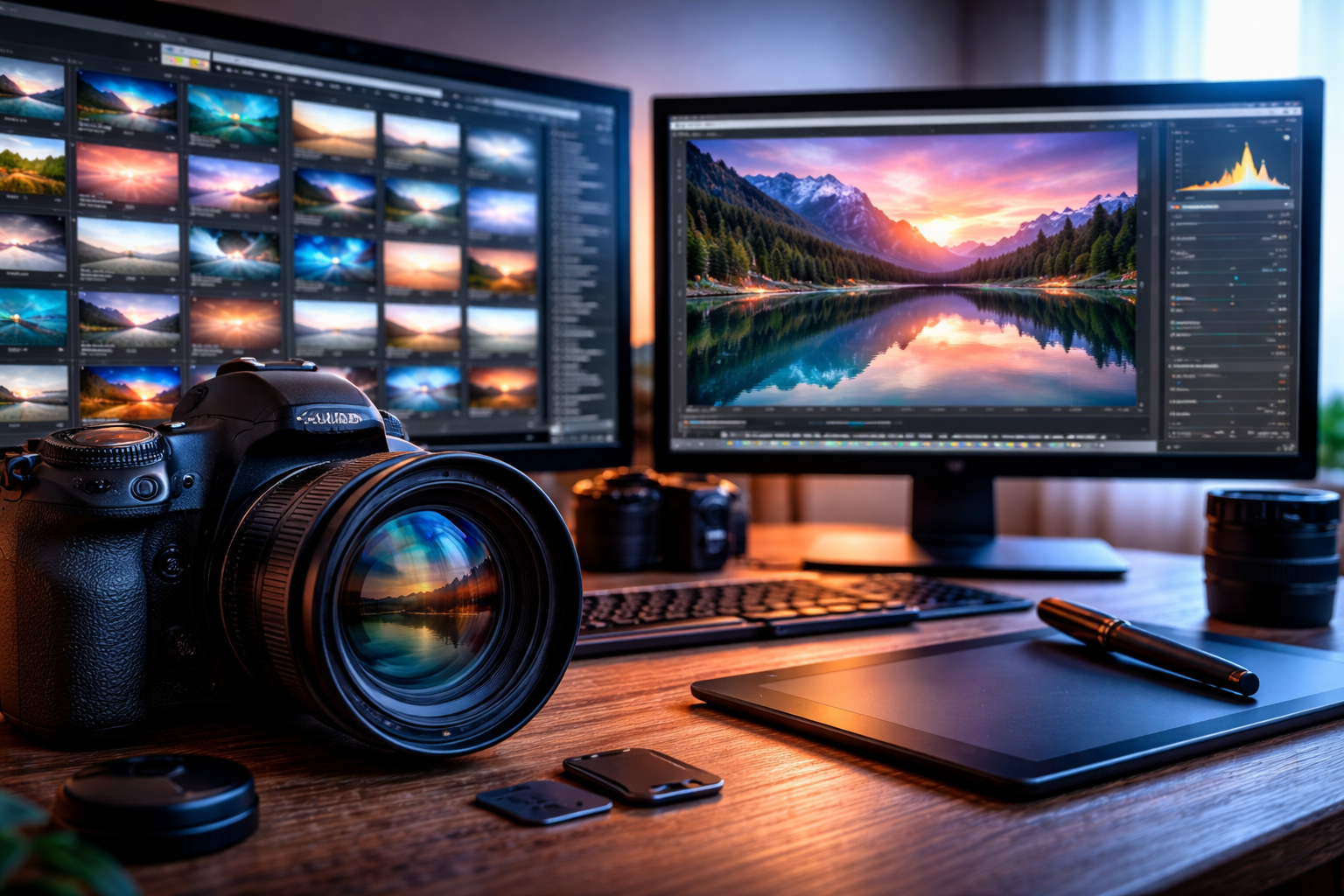
Lightroomのインターフェースは、写真の選別から仕上げまでをスムーズに行えるよう最適化されています。
効率的な作業のために、以下の主要パネルの役割を把握しましょう。
- ライブラリ表示:大量の写真をカタログ化し、フラグ立てやキーワード付与で整理する拠点です。AIによる自動タグ付け機能も備わっています。
- 編集パネル:直感的なスライダーを用いて、露光量や色調を追い込むメイン領域です。ヒストグラムを見ながら、論理的な補正が可能です。
- 書き出し設定:SNS用、印刷用など、用途に合わせて解像度やファイル形式、透かしの有無を柔軟に指定して出力できます。
Lightroomでの編集作業は、まず写真をクラウドストレージやカタログへ読み込むことから開始します。
ウィンドウズやマックのフォルダー、カメラのメモリーカード、スマートフォンの端末内から直接写真を追加することが可能です。
読み込み時には、特定のアルバムへの自動振り分けや、著作権情報などのメタデータを一括で付与する設定が行えます。
これにより、クリエイティブ・クラウドを活用した膨大なライブラリの中から、目的の画像を迅速に検索できる基盤が整います。
効率的な写真管理には、フラグやスター評価を用いた選別作業が推奨されます。
撮影した多数のカットから優れたものを選別し、不要なものを除外するプロセスを習慣化することで、その後の編集作業の生産性は大幅に向上します。
アドビの人工知能技術を活用した自動タグ付け機能や顔認識機能を活用すれば、人物や被写体ごとの整理も容易です。
効率的なインターフェイス操作とキーボードショートカットを組み合わせることで、管理業務の時間を短縮できます。
Lightroomは単なる加工ソフトではなく、写真家の感性を引き出す「デジタル暗室」としての役割を担います。
最大の特徴は「非破壊編集」を採用している点です。
元の画像データを一切書き換えないため、ノイズ低減やかすみの除去、段階フィルターを用いた高度な補正を、画質劣化を恐れることなく何度でも試行錯誤できます。
技術的な補正の枠を超え、自身の表現意図を明確にするための強力なパートナーとして、これらの機能を戦略的に活用してください。
組織的なデータ管理と高度な編集技術を組み合わせることで、写真制作の可能性は無限に広がります。
2. 露光量と明るさの精密な調整
写真編集の基礎となるのが、露光量やコントラストの調整です。
Lightroomでは、ハイライト、シャドウ、白レベル、黒レベルの各スライダーを操作することで、画像の明るさを細かく制御できます。
これらは単に画面を明るくするだけでなく、写真の「質感」や「空気感」を決定づける重要な工程です。
露出補正を行う際は、ヒストグラムを確認しながら白飛びや黒潰れを防ぐことが肝要です。
具体的には、以下の4つの要素を意識して調整を進めます。
- ハイライト:最も明るい部分のディテールを調整します。白飛びした雲の質感を復元する際に有効です。
- シャドウ:暗い部分の階調を引き出します。逆光で暗くなった被写体の表情を明るくする際に使用します。
- 白レベル:画像全体の「白の基準点」を決めます。これを上げることで、写真にヌケの良さと輝きを与えます。
- 黒レベル:「黒の締まり」を調整します。適切に設定することで、画面全体が引き締まり、立体感が生まれます。
例えば、風景写真においてハイライトを抑えて空のディテールを復元し、同時にシャドウを持ち上げて岩陰の情報を引き出すことで、人間の目で見たような階調豊かな画像に仕上げることが可能です。
コントラストを闇雲に上げるのではなく、これら4つのスライダーを個別に追い込むことで、デジタルデータ特有の平坦さを排除し、深みのある作品へと昇華させることができます。
写真の露光と明るさの調整。
補正の第一歩は、画像の階調を整えることです。
露光量で全体の明るさを決めた後、「ハイライト」を下げて空の白飛びを抑え、「シャドウ」を上げて暗部のディテールを救い出します。
さらに「白レベル」と「黒レベル」でコントラストの基点を決めることで、フラットな写真に立体感と奥行きが生まれます。
読み込みが完了した写真は、露光量やコントラストのスライダーを操作して最適な明るさに調整します。
ハイライト、シャドウ、白レベル、黒レベルの各項目を個別に制御することで、白飛びや黒潰れを防ぎながら詳細な質感を再現できます。
特にハイライトとシャドウの調整は、写真のダイナミックレンジを最大限に引き出すために不可欠な工程です。
これらの基本的な明るさ調整は、非破壊編集の特性を活かして、元の画像データを損なうことなく何度でもやり直すことが可能です。
Lightroomにおいて、写真の完成度を左右する最も重要な要素は「光」の管理です。
編集パネルのライトセクションには、露光量、コントラスト、ハイライト、シャドウ、白レベル、黒レベルの各スライダーが完備されており、これらを自在に操ることで平面的な画像に立体感を与えられます。
これらの機能を個別に操作することで、白飛びや黒潰れを抑制しながら、被写体の細部を最大限に引き出すことが可能です。
特にアドビの高度な画像処理エンジンは、非破壊編集を基本としているため、元のデータを損なうことなく、納得がいくまで何度でも微調整を繰り返せる点がプロからも高く評価されています。
例えば、逆光の影響で暗くなった被写体を補正する場合、全体の露光量を一律に上げるのではなく、シャドウのスライダーを右に動かす手法が極めて効果的です。
これにより、空などの明るい背景の質感を維持したまま、人物や建物といった暗部のディテールのみを鮮明に復元できます。
逆に、空の白飛びを抑えて雲のダイナミックな質感を取り戻したい場合は、ハイライトを下げ、必要に応じて白レベルを微調整します。
これらの作業は、画面上部のヒストグラムを常に確認しながら行うことで、主観に頼りすぎない客観的なデータに基づいた正確な補正が実現します。
| 機能名 | 主な目的 | 期待される効果 |
|---|---|---|
| 露光量調整 | 全体の明るさ補正 | 適切な露出の確保とディテールの復元 |
| ホワイトバランス | 色の忠実な再現 | 色かぶりの除去と適切な雰囲気作り |
| かすみ除去 | 空気感の補正 | 風景の鮮明化とコントラストの向上 |
| ノイズ軽減 | 画質の改善 | 高感度撮影時のざらつきを滑らかにする |
3. ホワイトバランスとカラー調整
正確な色再現を実現するためには、ホワイトバランスの適切な補正が不可欠です。
デジタル写真において、光の性質はケルビン(K)で表される「色温度」と、マゼンタからグリーンに寄る「色かぶり」の二つの要素で構成されます。
編集ソフトのスライダーを用いることで、電球色の暖かみや日陰の青みを精密に相殺し、被写体が本来持つ自然な白さを引き出すことが可能です。
視覚的なインパクトを左右するのが「彩度」と「自然な彩度」の使い分けです。
これらを調整することで、写真全体の鮮やかさを自在にコントロールできます。
特に以下の機能は、プロのような仕上がりを目指す上で重要な役割を果たします。
- 自然な彩度:肌の色など、すでに鮮やかな部分の彩度を抑えつつ、くすんだ色域のみを効果的に強調します。
- HSLパネル:色相、彩度、輝度を色ごとに細分化して調整でき、特定の色彩(例:空の青や植物の緑)だけを際立たせることが可能です。
- プロファイル参照:RAWデータが持つ情報を最大限に活かし、撮影時の光源による影響を論理的に排除します。
Lightroom特有の直感的なインターフェースにより、こうした高度な編集もパラメーターを動かすだけで容易に行えます。
単に色を濃くするのではなく、光の質を見極めて補正を加えることで、デジタル特有の不自然さを取り除き、記憶に残る美しい色彩へと昇華させることができるのです。
ホワイトバランスは写真の情緒を左右します。
「色温度」を上げて夕日の温かみを強調したり、下げて都会的なクールさを演出したりできます。
「自然な彩度」を活用すれば、人物の肌の色に影響を与えすぎることなく、背景の空や緑の鮮やかさだけを効果的に引き上げることが可能です。
写真の色調を決定づける要素として、ホワイトバランスとカラー調整が挙げられます。
色温度や色かぶり補正のスライダーを動かすことで、撮影時の光源による不自然な色味を正確に補正し、被写体本来の色を引き出します。
彩度や自然な彩度を調整することで、画像全体の鮮やかさをコントロールできます。
Lightroomでは、特定の色相だけを強調する高度なカラー補正も可能であり、プロフェッショナルな仕上がりを実現します。
明るさの調整と並行して不可欠なのが、色温度と色かぶり補正によるホワイトバランスの最適化です。
撮影環境の光源に合わせて色温度を調整することで、写真全体に自然な色調を再現したり、意図的に夕暮れのような温かみや、冬の朝のような冷たさを演出したりして、独自のストーリーを表現できます。
彩度や自然な彩度のスライダーを活用することで、特定の色の鮮やかさを繊細に制御できます。
Lightroomのインターフェイスは非常に直感的であり、ウィンドウズやマックのいずれの環境でも、遅延のない滑らかな操作感で色の深みを追求することが可能です。
これにより、ビギナーからエキスパートまで、あらゆるユーザーが理想の1枚を創り上げることができます。
Lightroomにおいて、色の再現性を正確に管理することは、写真編集の根幹を成す重要なプロセスです。
ホワイトバランスの調整では、色温度と色かぶり補正のスライダーを用いて、撮影時の光源による影響を補正し、被写体本来の自然な白を再現します。
ホワイトバランスは単なる補正に留まらず、クリエイティブな演出としても機能します。
色温度を上げて夕暮れのような温かみを持たせたり、逆に数値を下げて都会的でクールな印象を与えたりすることも可能です。
アドビ・クリエイティブ・クラウドの同期機能を活用すれば、これらの繊細な調整をデスクトップとモバイル端末の両方で一貫して維持でき、場所を選ばない編集環境が整います。
さらに「カラー混合」パネルを使用すれば、特定の色の色相、彩度、輝度を個別に制御できます。
例えば、他の色に影響を与えず空の青色だけを深く強調したり、ポートレートにおいて肌のトーンを明るく滑らかに整えたりといった高度なレタッチが、直感的な操作で完結します。
自然な色合いを維持しつつ鮮やかさを向上させるには、全体の彩度を一律に上げるのではなく「自然な彩度」スライダーを優先的に使用することが推奨されます。
これにより、すでに彩度が高い部分の飽和を抑えつつ、不足している部分だけを補うことができます。
また「かすみ除去」ツールを併用することで、風景写真の空気感や色の深みをさらに引き出し、ディテールを際立たせることが可能です。
効率的なワークフローを求める場合は、あらかじめ設定されたプリセットの適用が非常に有効です。
これにより、複雑なカラーグレーディングを一括で反映させながら、独自のスタイルを迅速かつ一貫して構築できます。
4. 写真の切り抜き・構図の最適化・レンズ補正
画像の切り抜き(クロップ)と角度補正は、写真の視覚的インパクトを劇的に高めるための最も基本的かつ強力な手段です。
単に不要な写り込みを排除するだけでなく、撮影時に生じたわずかな水平の傾きを修正することで、鑑賞者に安定感とプロフェッショナルな印象を与えます。
編集ソフトに搭載されている「三分割法」や「黄金比」などの構図ガイドを表示させながら調整を行えば、主要な被写体を視覚的な焦点に配置し、ストーリー性のある一枚へと昇華させることが可能です。
レンズ補正機能を併用することで、光学的な欠陥を瞬時に解消できます。
特に広角レンズ特有の樽型の歪みや、写真の四隅が暗くなる周辺減光(ヴィネット)は、自動プロファイル適用によって自然な状態へと修正可能です。
これにより、建物などの直線を含む被写体も本来の美しさを取り戻します。
最終的なアウトプット先に合わせた縦横比(アスペクト比)の最適化も重要です。
以下の表は、一般的な用途別の推奨比率をまとめたものです。
| 用途 | 推奨アスペクト比 | 特徴 |
|---|---|---|
| Instagram投稿 | 1:1 または 4:5 | スマートフォン画面を占有し、没入感を高める |
| Webサイト・PC用 | 16:9 または 3:2 | 横方向の広がりを強調し、パノラマ的な表現に適する |
| 標準的な写真プリント | 3:2 または 4:3 | L版やハガキサイズなど、従来の印刷規格に最適 |
このように、切り抜きと補正を戦略的に組み合わせることで、一枚の画像から用途に応じた最高のパフォーマンスを引き出すことができるのです。
撮影時に水平が取れていなくても、切り抜きツールで簡単に補正できます。
三分割法や黄金比のガイドを利用すれば、視覚的に安定した構図へ再構成できます。
レンズ特有の樽型歪みや周辺減光をボタン一つで修正する「レンズ補正」は、建築や風景写真においてプロ品質の仕上がりを支える重要な機能です。
Lightroomでは、撮影後の構図調整が非常に容易です。
切り抜きツールを活用し、三分割法や黄金比などのガイドを表示させることで、視覚的に理想的なバランスへと再構成できます。
角度補正機能を使えば、水平線や建物の垂直線を直感的に修正でき、被写体の位置を微調整することで、写真全体のインパクトを劇的に強めることが可能です。
レンズ補正機能は、広角レンズ特有の樽型歪みや周辺減光を自動的に解消します。
特定のレンズプロファイルを有効にするだけで、使用機材の特性に合わせた最適な補正が即座に適用され、より忠実な描写を実現します。
5. 不要物の除去・修復・部分補正・グラデーションツール
スポット修正ブラシやコピースタンプツールを活用すれば、レンズに付着した微細なゴミから、背景に写り込んだ通行人や電柱などの大きな不要物まで、驚くほど自然に除去できます。
アドビが誇る高度なコンテンツ解析アルゴリズムは、修正箇所の周囲にある色相、彩度、輝度、そしてテクスチャを瞬時に解析します。
これにより、単なる塗りつぶしではなく、背景の文脈に溶け込むような違和感のない修復が実現するのです。
作業の精度をさらに高めるには、以下の2つのモードを状況に応じて使い分けることが重要です。
- 修復モード:周囲の照明や陰影を維持しながら、汚れや傷だけを馴染ませたい場合に最適です。肌のレタッチや空のゴミ除去に向いています。
- コピースタンプモード:サンプリングした領域をそのままの状態で複製します。パターンが規則的な建造物や、エッジをはっきりと維持したい箇所の修正に威力を発揮します。
これらのツールを組み合わせることで、テクスチャの質感を損なうことなく、特定のオブジェクトだけを消去したり、欠損したパーツを補完したりといった精密な加工が可能になります。
撮影現場ではどうしても避けられなかった障害物や、予期せぬ写り込みも、後からの編集で「最初から存在しなかったかのような」完璧な一枚へと仕上げることができるのです。
プロフェッショナルなレタッチワークフローにおいて、これらは欠かすことのできない基本かつ強力な機能と言えるでしょう。
写真全体の色調や明るさを一律に整えるだけでは、表現したい意図を十分に反映できない場合があります。
そのような際、特定の部分だけに狙いを定めて補正を加える「ローカル調整」が非常に有効です。
例えば、画面上部の空が白飛びしそうな場合に「線形グラデーション」を活用すれば、空の青みや雲のディテールだけを強調し、ドラマチックな風景へと昇華させることが可能です。
被写体を際立たせたい時には「円形グラデーション」を用い、周囲の露出をわずかに落とすことで、自然なビネット効果を生み出し視線を誘導できます。
さらに細かな作り込みが必要な場面では、「補正ブラシ」が威力を発揮します。
人物ポートレートにおいて、瞳の輝きを一段階明るくしたり、肌の質感は維持したまま特定の部分だけソフトな印象に変えたりといった、極めて繊細なレタッチが可能です。
以下の表は、主な部分補正ツールの特徴をまとめたものです。
| ツール名 | 主な用途 | 期待できる効果 |
|---|---|---|
| 線形グラデーション | 空や地面の露出調整 | 自然な明暗差の解消 |
| 円形グラデーション | 被写体の強調 | スポットライト効果 |
| 補正ブラシ | 細部の微調整 | 質感や細部の描き込み |
これらの機能はすべて「非破壊編集」の特性をベースとしています。
元データに直接上書きされることがないため、何度でも納得がいくまで微調整を繰り返したり、後から効果の強弱を変更したりできるのが大きなメリットです。
全体のバランスを俯瞰しながら、局所的な補正を積み重ねることで、写真の完成度は飛躍的に高まります。
風景に写り込んだ電線や、センサーに付着したゴミなどは「修復ブラシ」で簡単に消去できます。
周囲のテクスチャをAIが分析して自動で馴染ませるため、修正跡がほとんど目立ちません。
この強力な修復機能により、撮影現場で完璧を求めすぎずとも、後から理想の作品へと昇華させることができます。
写真全体ではなく、特定の部分だけに効果を与えたい場合に重宝するのがグラデーションツールです。
「線形グラデーション」で空だけにコントラストを加えたり、「円形グラデーション」で被写体にスポットライトを当てたような演出を施したりできます。
これにより、鑑賞者の視線を意図した場所へ誘導する高度な表現が可能になります。
不要物の除去と修復ツールの活用。
スポット修正ツールや最新の生成AI除去機能を使用すれば、写真内の不要な要素を驚くほど自然に取り除くことができます。
センサーに付着した微細なゴミから、背景に写り込んだ通行人まで、周囲のテクスチャと調和させながら消去可能です。
修復モードとコピースタンプを使い分けることで、肌のレタッチや複雑な背景の再構築など、精緻な仕上げが可能となり、写真の主題をより明確に引き立てることができます。
不要物の除去と部分補正ツールの活用。
写真内に写り込んだゴミや通行人などの不要な要素は、スポット修正ブラシやコピースタンプツールを用いて自然に消去できます。
Adobeの最新AI技術を搭載した「生成削除」機能を使用すれば、複雑なパターンが連続する背景であっても、周囲の光の当たり方や質感を高度に解析し、最初から何もなかったかのような違和感のない補正が可能です。
テクスチャを維持しながら周囲に馴染ませる修復モードと、特定の箇所を正確にサンプリングして複製するコピースタンプツールを状況に応じて使い分けることで、より精密なレタッチが実現します。
これにより、撮影現場の物理的な制約に左右されることなく、クリエイターが意図する理想的な構図と表現を追求できる環境が整います。
マスク機能による高度な部分調整。
写真全体の色調を変えるのではなく、特定の領域のみをピンポイントで調整したい場合にはマスク機能が極めて有効です。
例えば、線形グラデーションを用いて空の露出だけを下げて雲の階調を維持したり、円形グラデーションで被写体の周囲に視線を集めるような周辺減光効果を演出したりする編集が容易になります。
Adobe Photoshop Lightroomに搭載されたAIマスクを選択すれば、人物の肌、髪、あるいは空や背景といった要素を自動的に識別して補正範囲を瞬時に指定できます。
露出量、コントラスト、色温度を部分的に最適化することで、写真が持つ視覚的なインパクトを最大化し、物語性のある一枚へと仕上げることが可能です。
6. かすみ除去・鮮明化・プリセット・効率化・FAQ
かすみ除去ツールは、大気中の水分や塵、煙などによって生じる不鮮明な白濁をデジタル処理で取り除き、風景写真に圧倒的な深みと透明感を与える強力な機能です。
このフィルターを適用すると、霧に隠れていた遠くの山々の稜線や、霞んで見えた都市のビル群のコントラストが劇的に改善され、肉眼で見た時以上の鮮明さを再現できます。
特に、光が拡散しやすい日中の屋外撮影や、湿度の高い環境下でのスナップにおいて、その効果は顕著に現れます。
画質を極めるためには他の補正機能との連携が欠かせません。
かすみ除去を強く適用すると、暗部にわずかなノイズが発生しやすくなるため、高度な「ノイズ低減」機能を組み合わせることが推奨されます。
「シャープネス」の設定を微調整することで、高感度撮影特有のざらつきを抑えながら、被写体の細かなディテールや輪郭をくっきりと浮き立たせることが可能です。
以下の表に、主な調整項目の役割をまとめました。
| 機能名 | 主な効果 | 適用のポイント |
|---|---|---|
| かすみ除去 | コントラストと彩度の復元 | 風景の奥行きを強調する際に使用 |
| ノイズ低減 | 粒状感の抑制 | かすみ除去後の暗部を滑らかにする |
| シャープネス | エッジの強調 | 質感や細部を際立たせる仕上げに |
これらのツールを戦略的に使い分けることで、単なる補正を超えたプロフェッショナルな品質の画像を作成できます。
光の条件が悪く、一見すると失敗に見えるショットであっても、適切なデジタル現像を施すことで、ドラマチックな一枚へと昇華させることができるのです。
プリセット機能を最大限に活用すれば、露出、コントラスト、カラーバランスといった複雑な編集設定をワンクリックで瞬時に適用でき、編集ワークフローの時間を大幅に短縮できます。
アドビが提供する高品質な標準プリセットは、ポートレートや風景、シネマティックな質感など、多岐にわたるスタイルをカバーしており、初心者でもプロ級の仕上がりを即座に得ることが可能です。
自分好みの微調整を加えた設定を「ユーザープリセット」として保存すれば、大量の撮影データに対して一貫性のあるトーンを効率的に一括適用できるため、ブランディングの統一にも役立ちます。
GoogleやYouTubeで公開されている世界中のクリエイターによるチュートリアルを参考にすることで、最新のレタッチ技術や独自のカラーグレーディング手法を学び、自分だけのスタイルを確立することが推奨されます。
SNSで人気の高い「フィルム風」や「アーバンルック」など、特定の視覚効果を再現する具体的な数値設定を学ぶことは、表現の幅を広げる近道となります。
Adobe Creative Cloudのストレージ機能を活用した同期システムにより、PCで作成したプリセットや編集中のデータは自動的にクラウドへ保存されます。
これにより、移動中や外出先であっても、スマートフォンやタブレットからデスクトップ版と全く同じ環境で一貫した編集作業を継続できる柔軟性が確保されます。
デバイスの垣根を超えたシームレスな連携は、現代のクリエイティブ制作において欠かせない強力な武器となるでしょう。
「かすみ除去」は、霧や空気中の塵で白っぽくなった風景を劇的にクリアにする魔法のようなツールです。
仕上げに「テクスチャ」や「明瞭度」を調整し、さらに「シャープ」パネルで細部を際立たせることで、高精細なモニターにも耐えうる、質感豊かな描写を実現できます。
かすみ除去とディテールの強調。
風景写真などで空気中の水分や塵によって遠景が白く霞んでいる場合は、「かすみ除去」ツールが劇的な効果を発揮します。
この機能は単なるコントラスト調整に留まらず、色情報の深みを復元し、写真全体の鮮やかさと透明感を飛躍的に向上させます。
高感度撮影で発生したノイズを抑えるノイズ軽減機能や、輪郭を際立たせるシャープ機能と組み合わせることで、画質を損なうことなく細部の質感を強調できます。
これらのツールを論理的に運用することは、デジタル現像におけるプロフェッショナルな仕上げにおいて不可欠な工程となります。
自分好みの調整スタイルを「プリセット」として保存すれば、ワンクリックで他の写真にも同じ世界観を適用できます。
これは、SNSのフィードに統一感を持たせたい時や、大量のイベント写真を一括処理する際に極めて有効です。
アドビ提供のプリセットをベースに微調整を加えることで、編集スキルの向上も期待できます。
編集作業の時間を大幅に短縮し、作品全体に一貫した統一感を持たせるためには、Adobe Lightroomのプリセット機能が極めて有効です。
これは、露光量、コントラスト、カラーグレーディングなどのお気に入りの調整値を一つのパッケージとして保存する機能です。
一度作成すれば、数千枚の写真に対してもワンクリックで同様のスタイルを適用でき、ブランドイメージの確立に寄与します。
アドビが標準で提供する高品質なプリセットに加え、世界中のトップクリエイターが公開しているプリセットをインポートすることも可能です。
これにより、フィルム風の質感やシネマティックな色調など、複雑な色温度やトーンカーブの設定を即座に再現でき、自身のクリエイティブなビジョンを迷うことなく具現化できます。
一括処理と同期機能によるワークフローの最適化。
複数の写真に対して同一の編集内容を瞬時に反映させる「同期機能」は、ブライダルやスポーツイベントなど、大量の撮影データを扱う現場で不可欠なツールです。
類似した照明条件下で撮影された一連のカットに対し、ホワイトバランスやレンズ補正を一括適用することで、手作業による微調整の時間を劇的に削減します。
編集の効率化にはキーボードショートカットの習得も欠かせません。
クラウドストレージを活用すれば、デスクトップPCでの緻密な作業から、移動中のモバイル端末でのクイックな選別まで、デバイスを跨いだシームレスな編集が可能となります。
これにより、場所や時間に縛られない現代的なワークフローが構築できます。
よくある質問
Photoshop LightroomとLightroom クラシックの違いは何ですか。
Photoshop Lightroomはクラウドベースのサービスであり、デスクトップ、タブレット、スマートフォン間で写真を自動同期し、場所を選ばず編集できる機動性が最大の特徴です。
UIは直感的で、初心者でも迷わず操作できるよう設計されています。
対してLightroom クラシックはデスクトップPCでの高度な運用に特化しています。
ローカルストレージ(内蔵・外付けHDD)を利用した膨大な写真ライブラリの管理や、テザー撮影、詳細なプリント設定、複雑なキーワード付与など、プロフェッショナルのワークフローに不可欠な機能を網羅しています。
RAWデータで撮影して編集するメリットを教えてください。
RAWデータはカメラのセンサーが捉えた「生の(Raw)」未加工情報を保持しているため、JPEG形式と比較して階調が非常に豊かです。
そのため、露出ミスによる白飛びや黒潰れの補正、ホワイトバランスの劇的な変更を行っても、画質の劣化を最小限に抑えられるのが最大の利点です。
クリエイティブ クラウドを活用した編集では、ハイライトの細部を復元したり、シャドウ部のノイズを自然に軽減したりすることが容易です。
後処理の幅が広がるため、撮影時の環境に縛られず、自分の意図した通りの色彩や質感を追求できるクリエイティブな自由が得られます。
編集した写真は自動的に保存されますか。
はい、すべての編集操作はリアルタイムで自動的に保存されます。
Lightroomは「非破壊編集」を採用しているため、元の画像データ自体を書き換えることはありません。
スライダーで行った変更はメタデータとして記録され、いつでも過去の履歴から特定の編集状態へ戻したり、元画像にリセットしたりすることが可能です。
クラウド版では編集内容が即座に同期されるため、外出先でスマートフォンから行った明るさ調整が、自宅に戻ってPCを開いたときには既に反映されています。
手動で保存ボタンを押す手間がなく、作業の中断やデバイスの切り替えもスムーズに行えます。
スポット修復ブラシとコピースタンプツールの使い分けはどうすればよいですか。
スポット修復ブラシは、AIが周囲のテクスチャや色、ライティングを解析して自動的に馴染ませるツールです。
レンズに付着した小さなゴミや、ポートレートにおける肌のシミなど、目立たない部分を自然に消去するのに適しています。
一方、コピースタンプツールは、指定したソース範囲を正確に複製して対象に重ねるツールです。
背景の電線や不要な通行人など、周囲のパターンを維持したまま特定のオブジェクトを完全に隠したい場合や、規則的な模様を再現しながら修正したい場合に非常に有効です。