今までにPremiere Proを使ったことがない人を対象としています。
- 素材の読み込み
- 動画のカット
- 動画の配置
- 動画の書き出し
について知ることができます。
学習用の素材を用意しております。
素材をダウンロードしてください。

学習用の素材ですので、商用利用や再配布などはしないでください。
使用してのトラブルなどの問題に関しては、その理由を問わず、一切損害賠償責任を負いません。
予めご了承ください。
Macの操作画面を録画しています。
Windowsの人はcommandをctrl、optionをaltにしてください。
一緒に動画編集について勉強していきましょう。
Premiere Proを使います。
色々と覚えなければいけない用語がありますが、最初は全て無視してください。
ダウンロードした圧縮ファイルを解凍します。
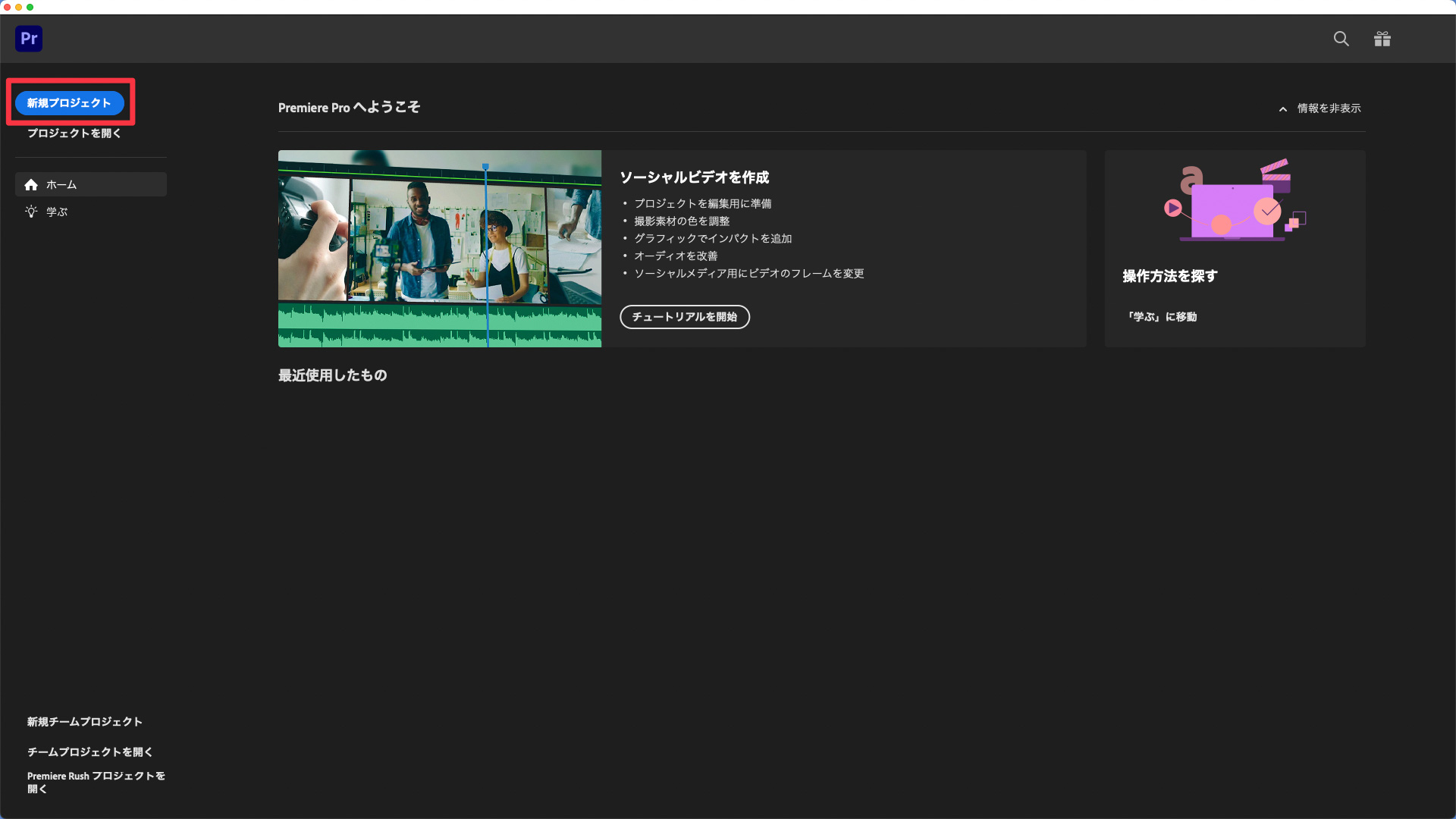
Premiere Proを起動しましょう。
新規プロジェクトをクリックします。
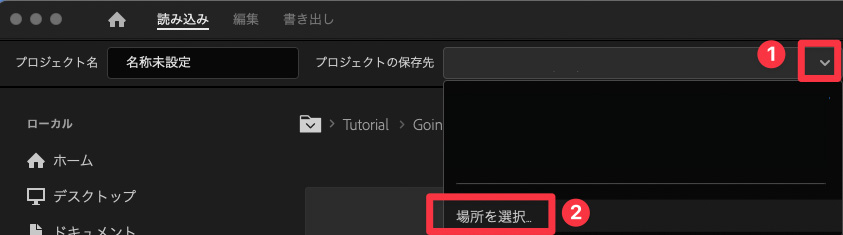
プロジェクトの保存先の記号をクリックします。
場所を選択をクリックします。
解凍したフォルダを指定します。
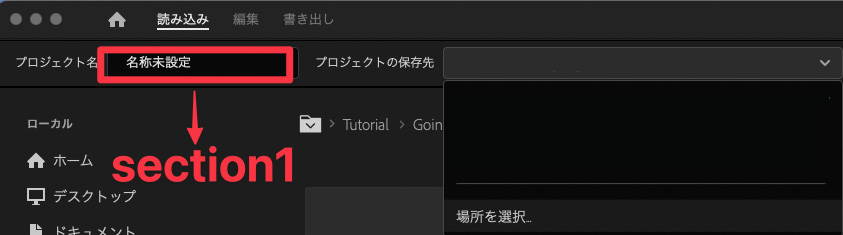
プロジェクト名をsection1とします。
作成をクリックします。
画面の編集項目を揃えるために、ウィンドウ→エフェクトをクリックしてください。
これがPremiere Proの操作画面です。
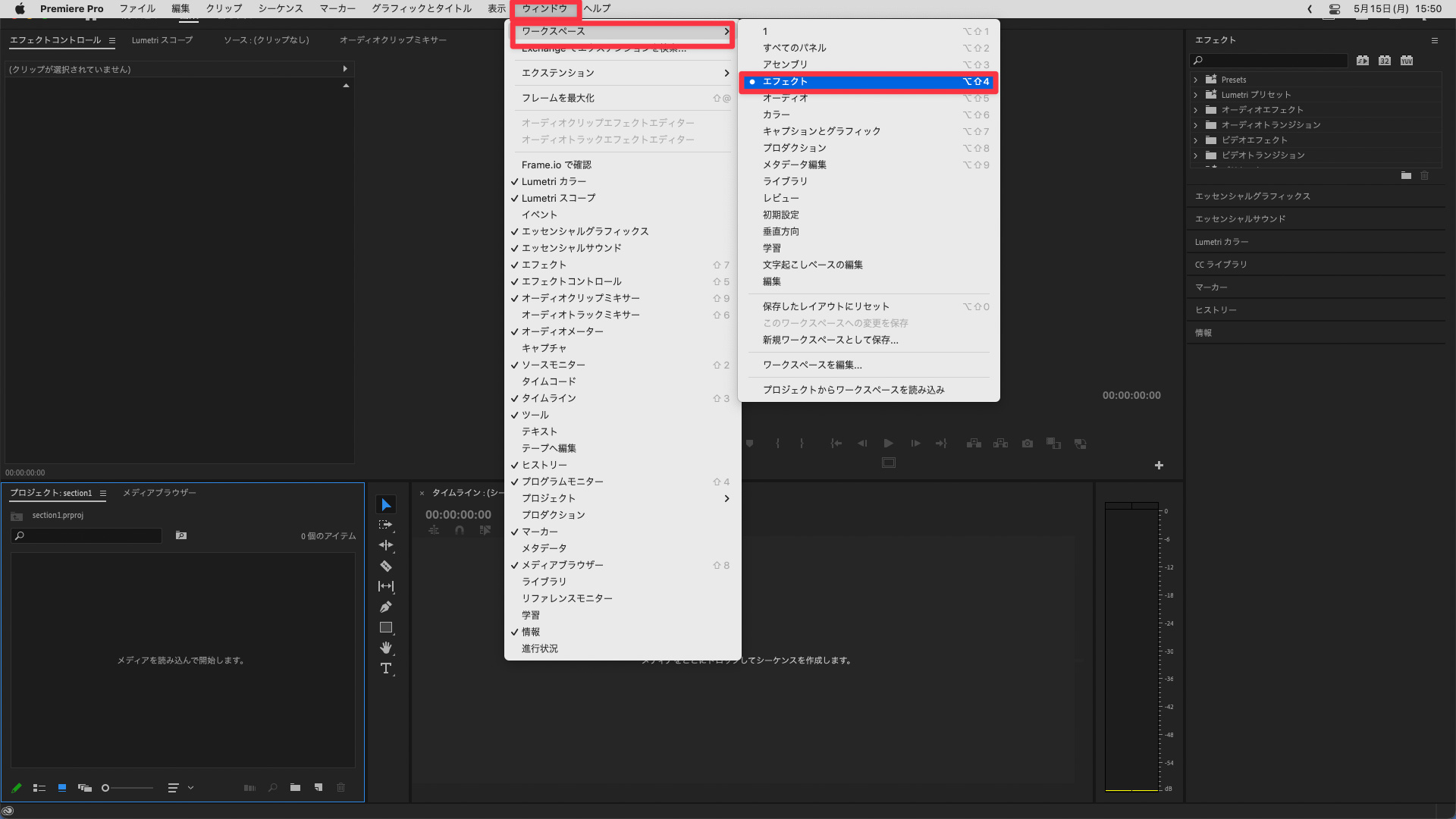
非常に複雑ですね。今まで使ってきたアプリケーションがシンプルに思えます。
私も最初は同じように思いました。使っていけば、慣れていきますので安心してください。
Premiere Proでは動画編集をプロジェクトとして管理します。
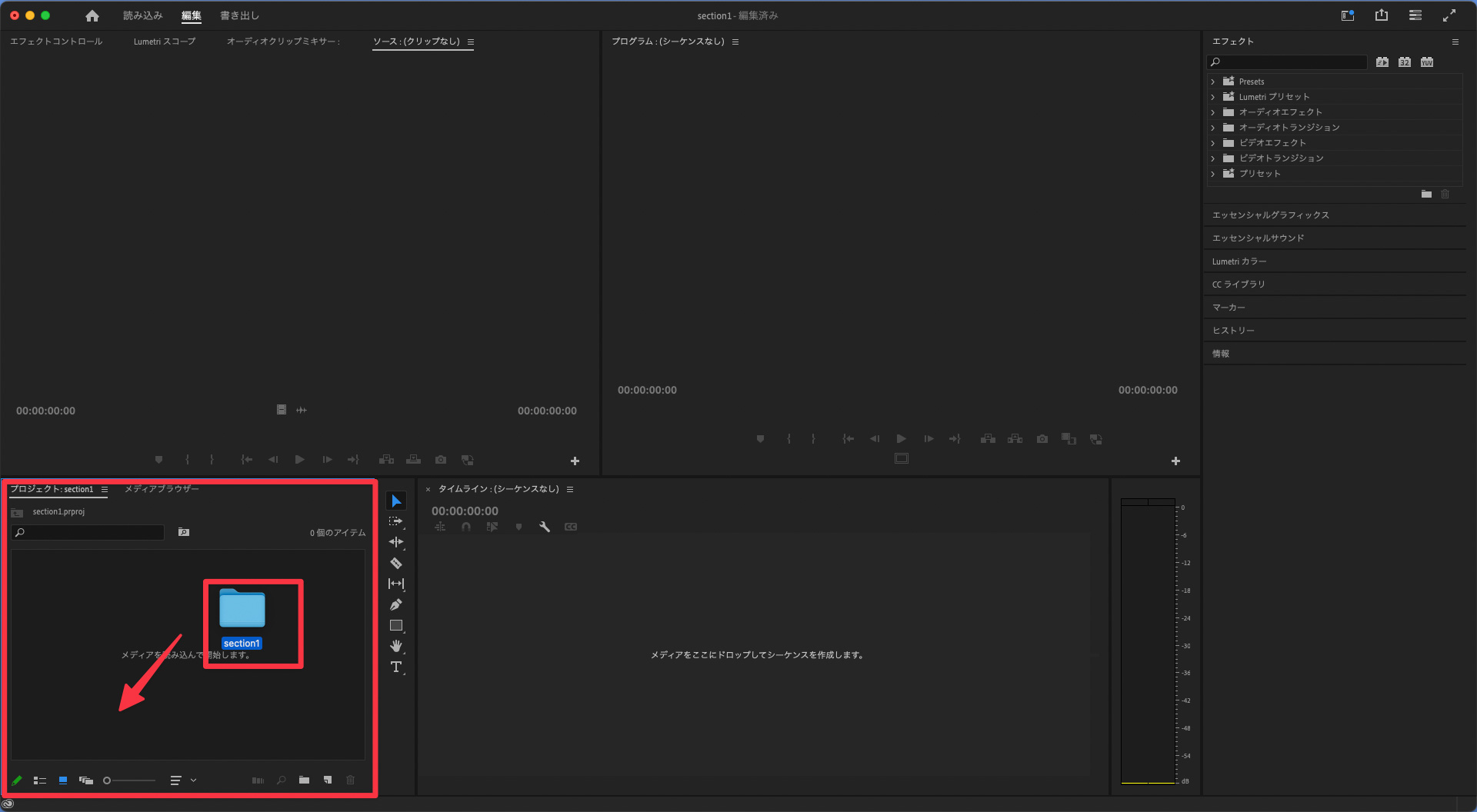
プロジェクトという項目があります。
ここの部分をプロジェクトパネルと言います。
プロジェクトパネルにsection1フォルダにまとめてある素材をドラッグ&ドロップします。
Premiere Proで編集できるようになります。
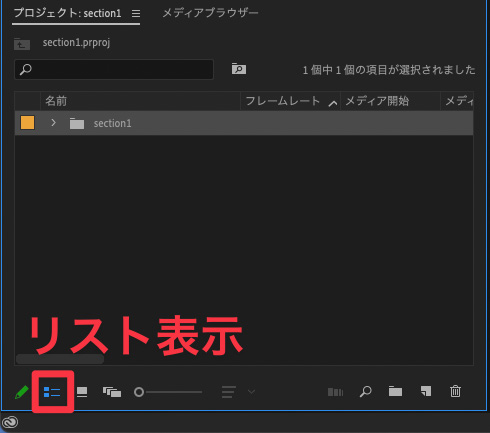
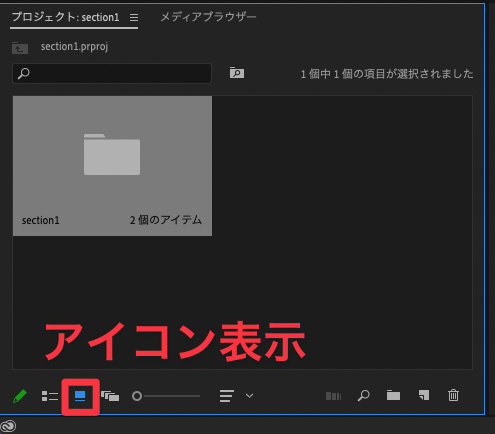
読み込んだ素材をリスト表示、アイコン表示、フリーフォーム表示することができます。
リスト表示です。
アイコン表示です。
フリーフォーム表示です。
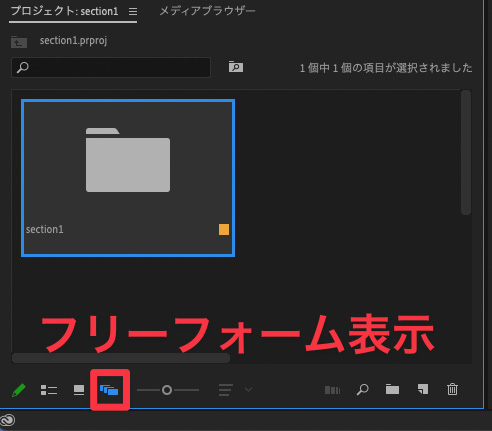
今回はアイコン表示にしておきます。
フォルダをダブルクリックします。
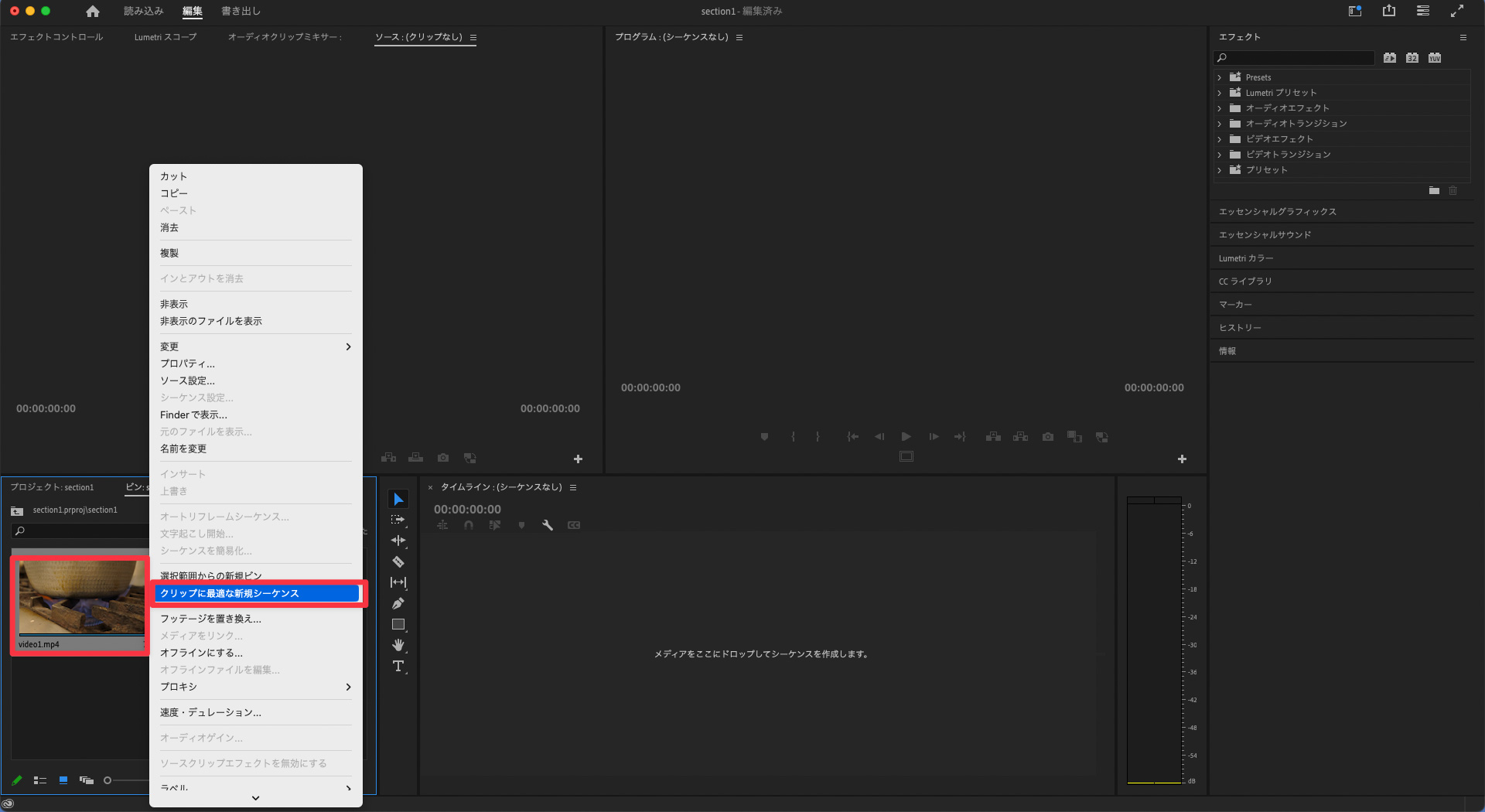
読み込んだ素材のvideo1.mp4を右クリックします。
クリップに最適な新規シーケンスをクリックしてください。
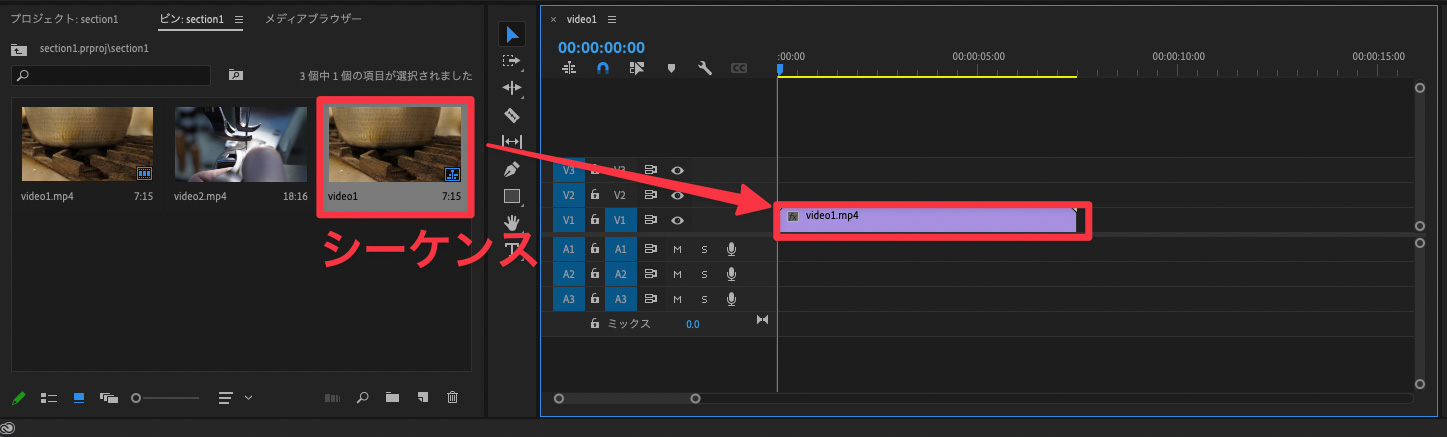
プロジェクトパネルにvideo1シーケンスが追加されていることを確認してください。
タイムラインパネルに動画素材が配置されています。
タイムラインパネルのプレビューがプログラムモニターとリンクしています。
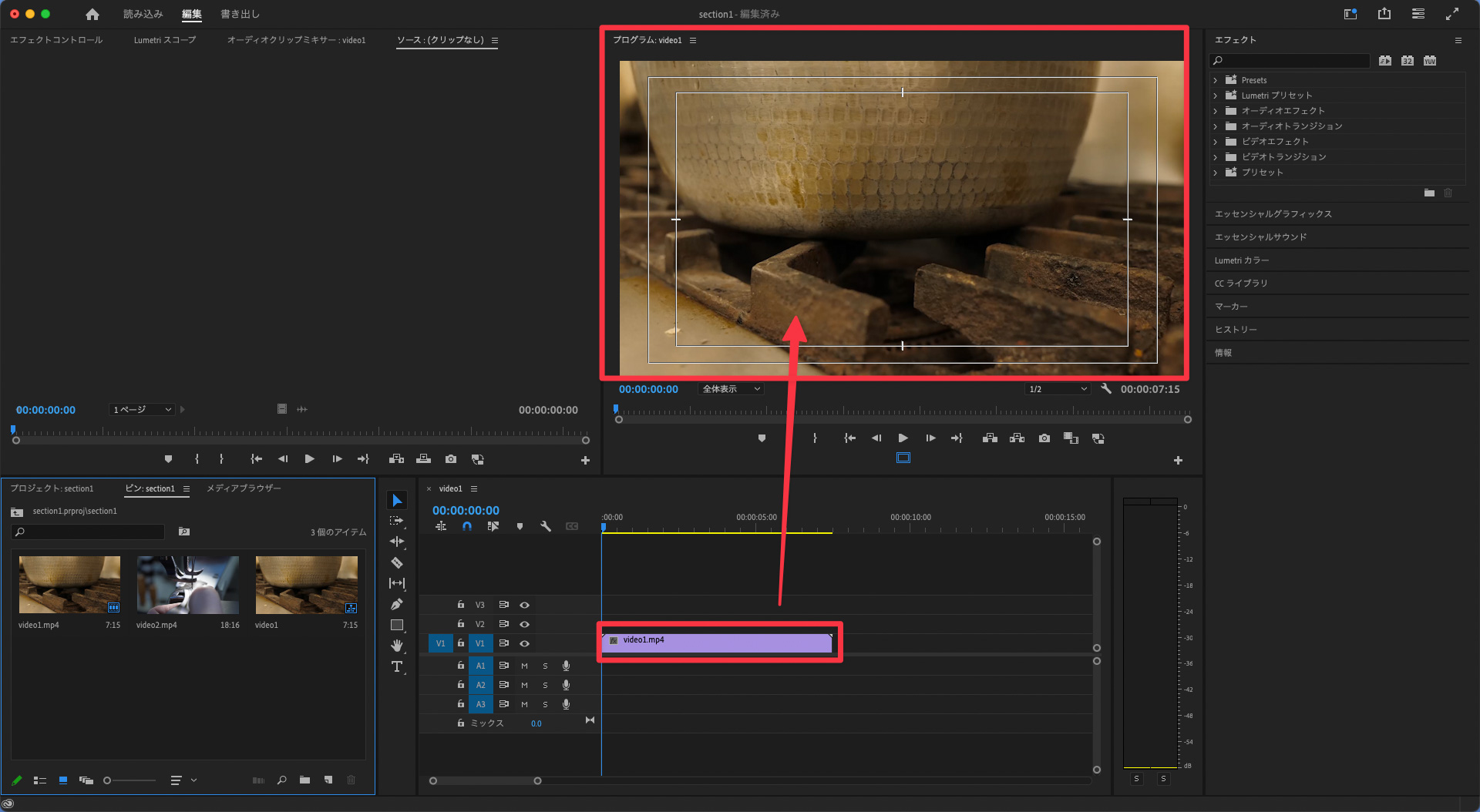
タイムラインで編集して書き出したものが、最終的な完成動画となります。
プロジェクトパネルのvideo2.mp4をダブルクリックしてください。
ソースモニターにvideo2.mp4のプレビューとリンクしています。
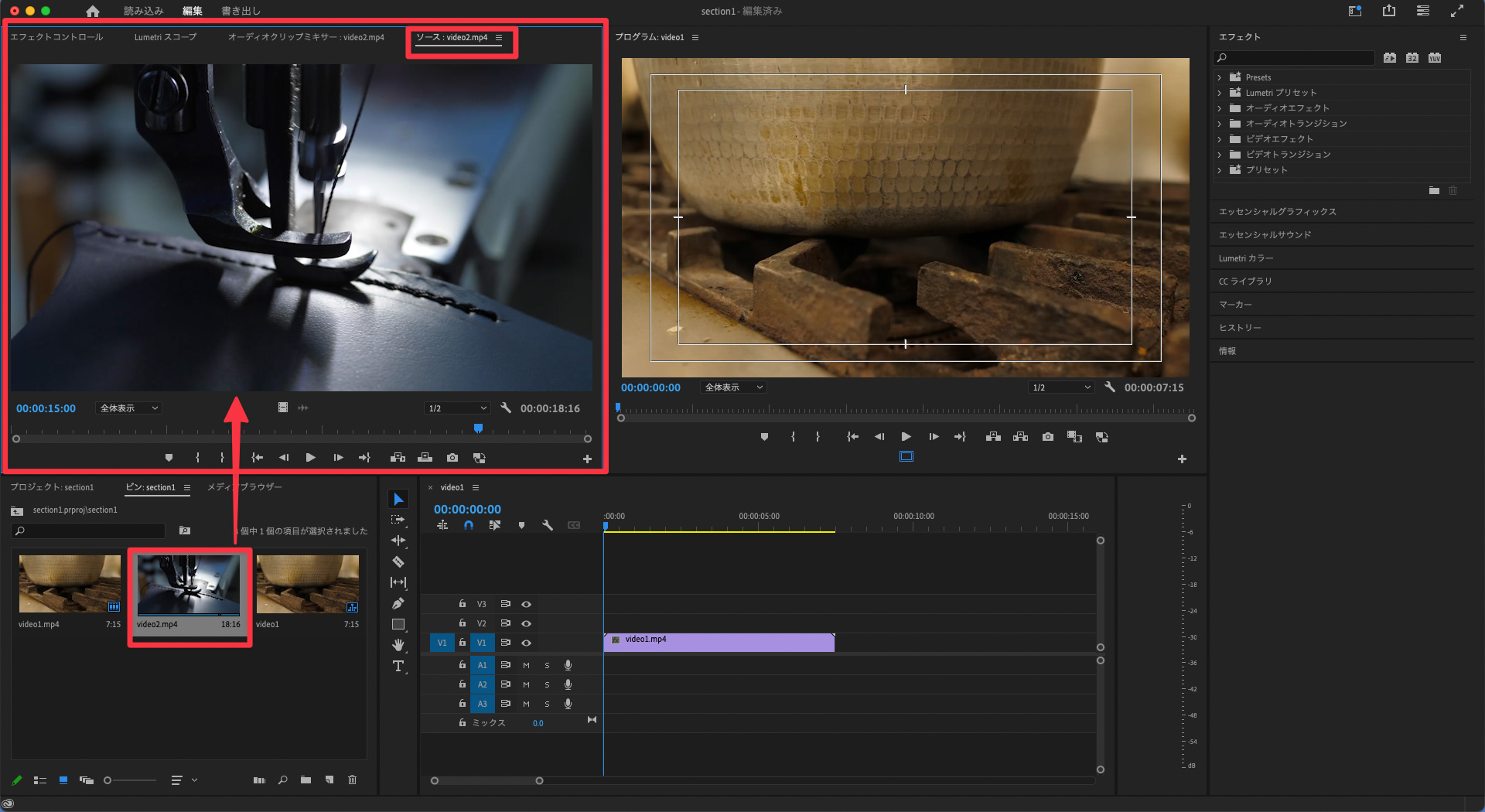
時間の数値を5秒にするか、アイコンを5秒のところまで移動させてください。
入力モードが半角になっている状態で、ショートカットOを押します。
0秒から5秒の間が選択されました。
プレビュー部分をクリックして、タイムラインのV1までドラッグ&ドロップします。
もしV1に配置できなかった場合は、選択してV1に移動させればOKです。
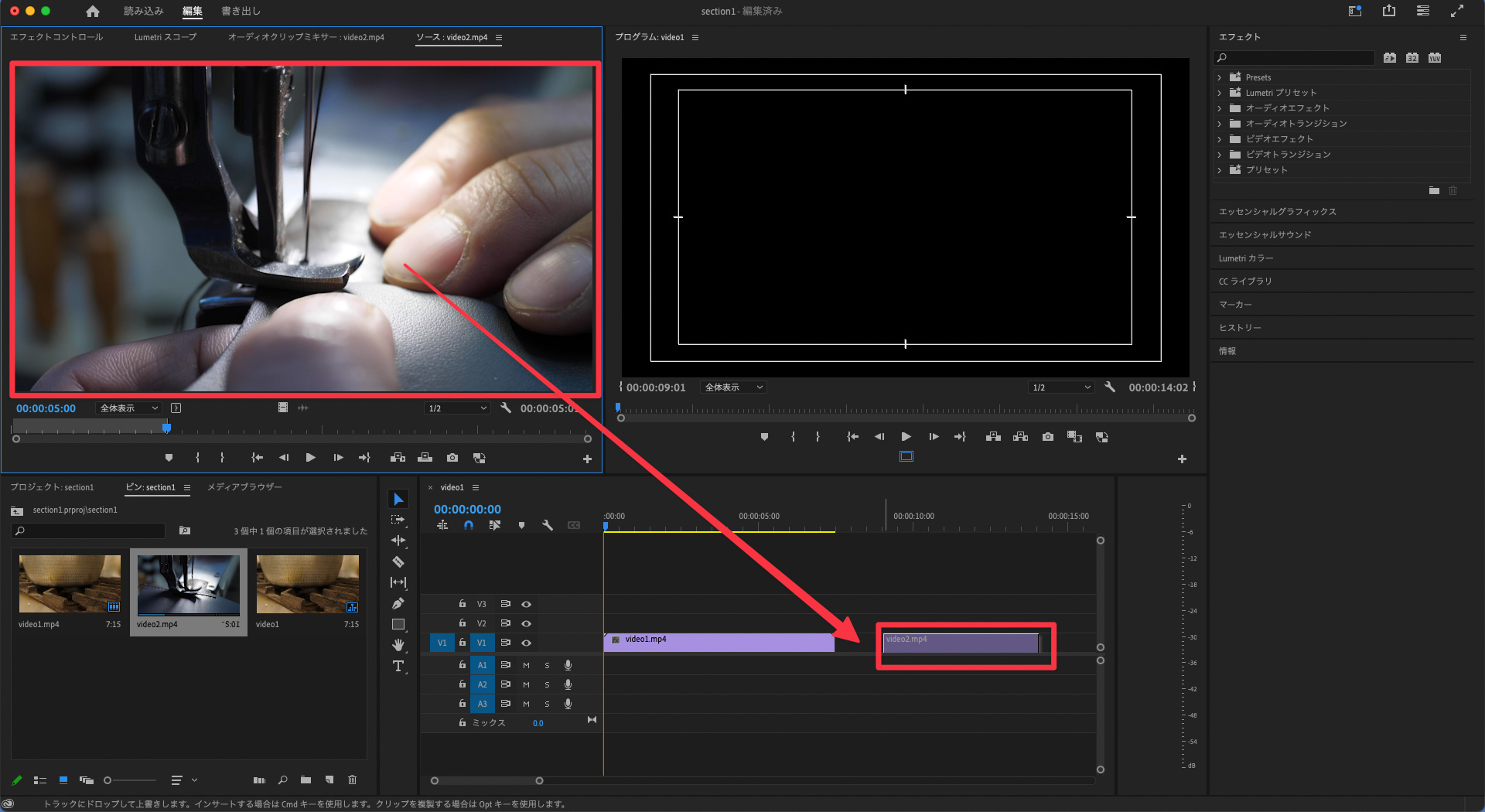
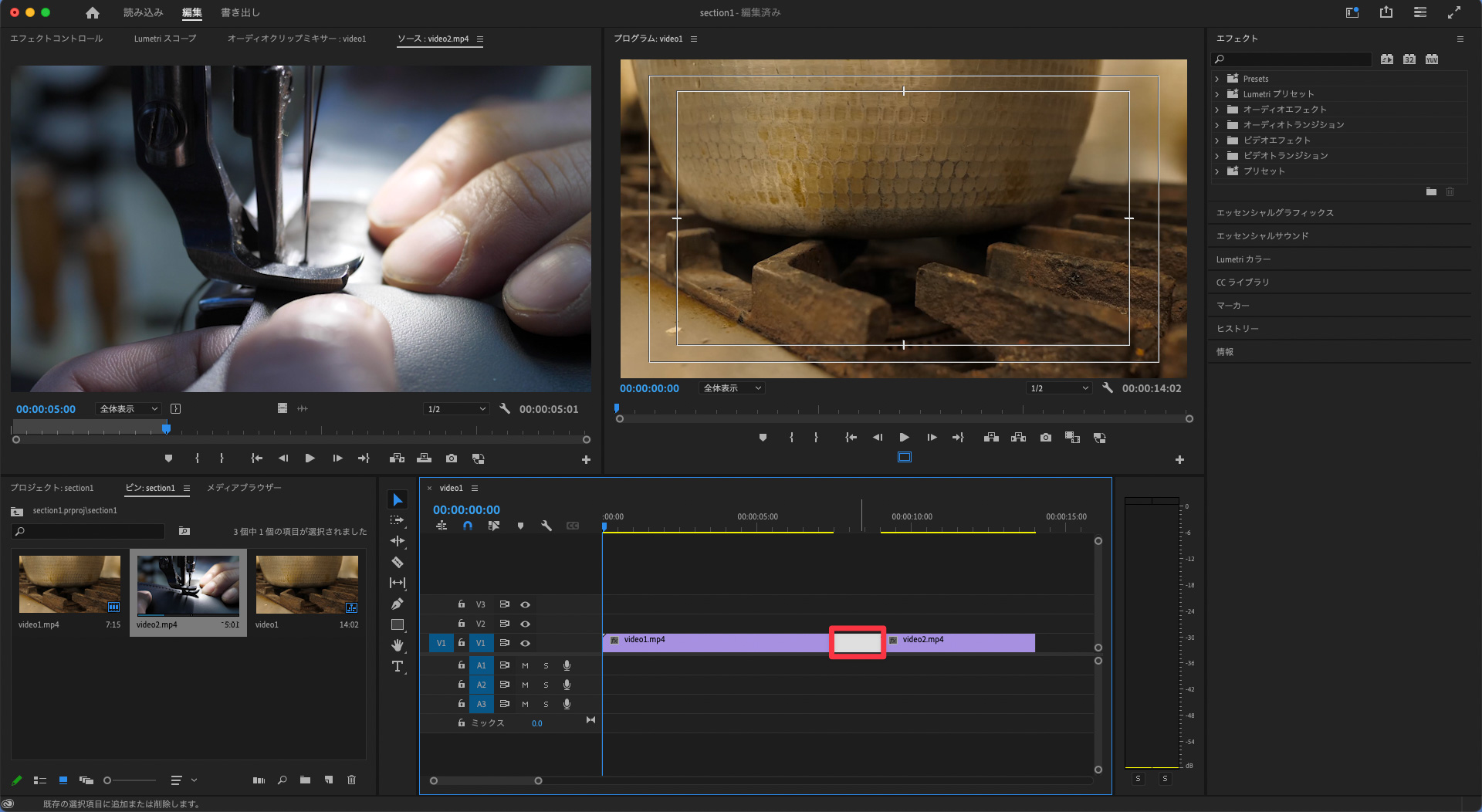
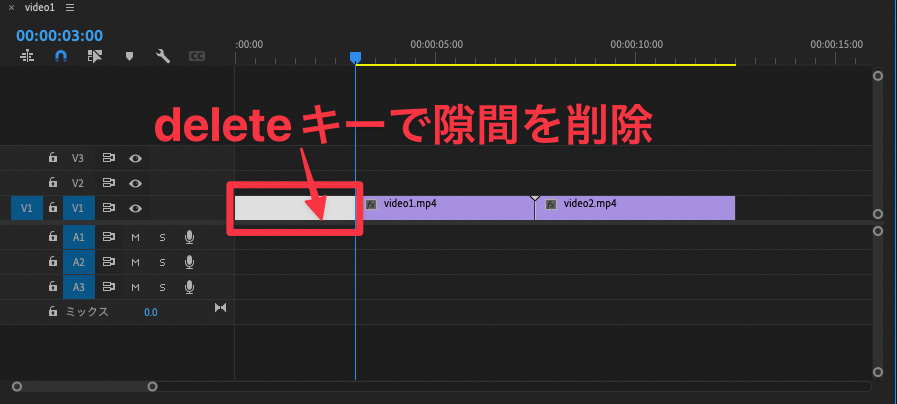
隙間が空いている状態です。
この隙間を埋めないと、何も映っていない動画になってしまいます。
隙間の部分をクリックします。
隙間の部分が選択されていることを確認して、deleteキーを押しましょう。
隙間の部分を詰めることができました。
カットしてみましょう。
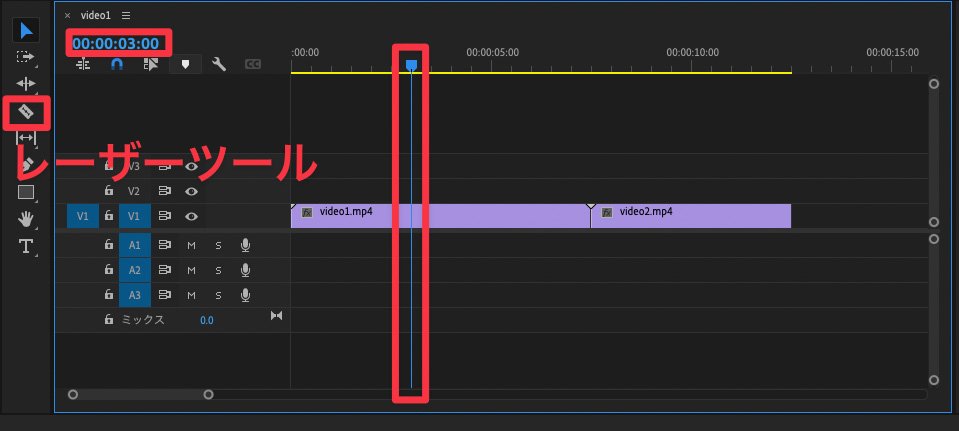
タイムラインパネルの時間の数値を3秒にするか、3秒のところまで移動させてください。
基本パネルの中にレーザーツールがあります。
クリックしてレーザーツールに切り替えます。
カーソルが矢印から変化しているのが確認できます。
カットする部分をクリックしてみましょう。
カットすることができました。
基本パネルで選択ツールに切り替えます。
不要な部分をクリックして選択します。
deleteキーで不要な部分を削除します。
隙間が空いている状態です。
この隙間を埋めないと、何も映っていない動画になってしまいます。
隙間の部分をクリックします。
隙間の部分が選択されていることを確認して、deleteキーを押しましょう。
隙間の部分を詰めることができました。
2つの動画素材を並べて、一つにすることができました。
次は文字を追加したいと思います。「横書き文字ツール」をクリックします。
プログラムパネルの真ん中辺りでクリックしてみましょう。
文字を入力します。
Helloと入力しました。
色などが違うかもしれませんが、後から変更できるので気にしないでください。
エッセンシャルグラフィックスパネルをクリックします。
水平方向に中央揃えをクリックします。
垂直方向に中央揃えをクリックします。
色も白色にします。
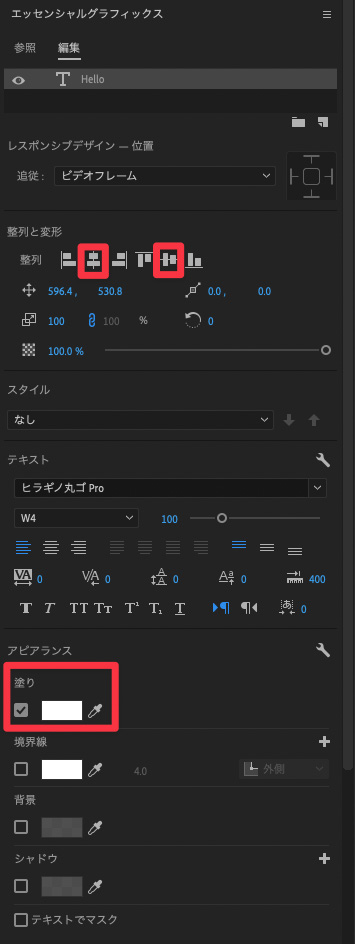
中心にテキストを配置することができました。
選択ツールにします。
幅を調整して、拡大します。
テキストの端をドラッグします。幅が広がるはずです。
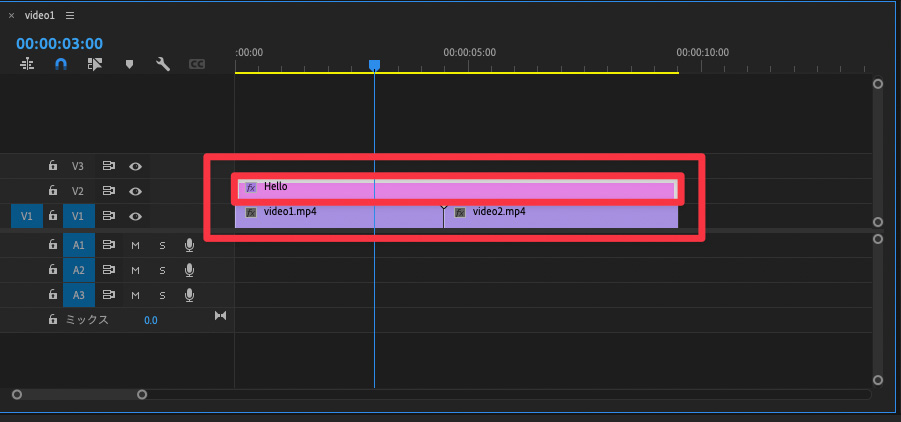
動画素材とテキスト素材を同じ長さにします。
動画素材の上に文字を配置することができました。
このままでは動画として使うことができません。
書き出しをして、動画を完成させましょう。
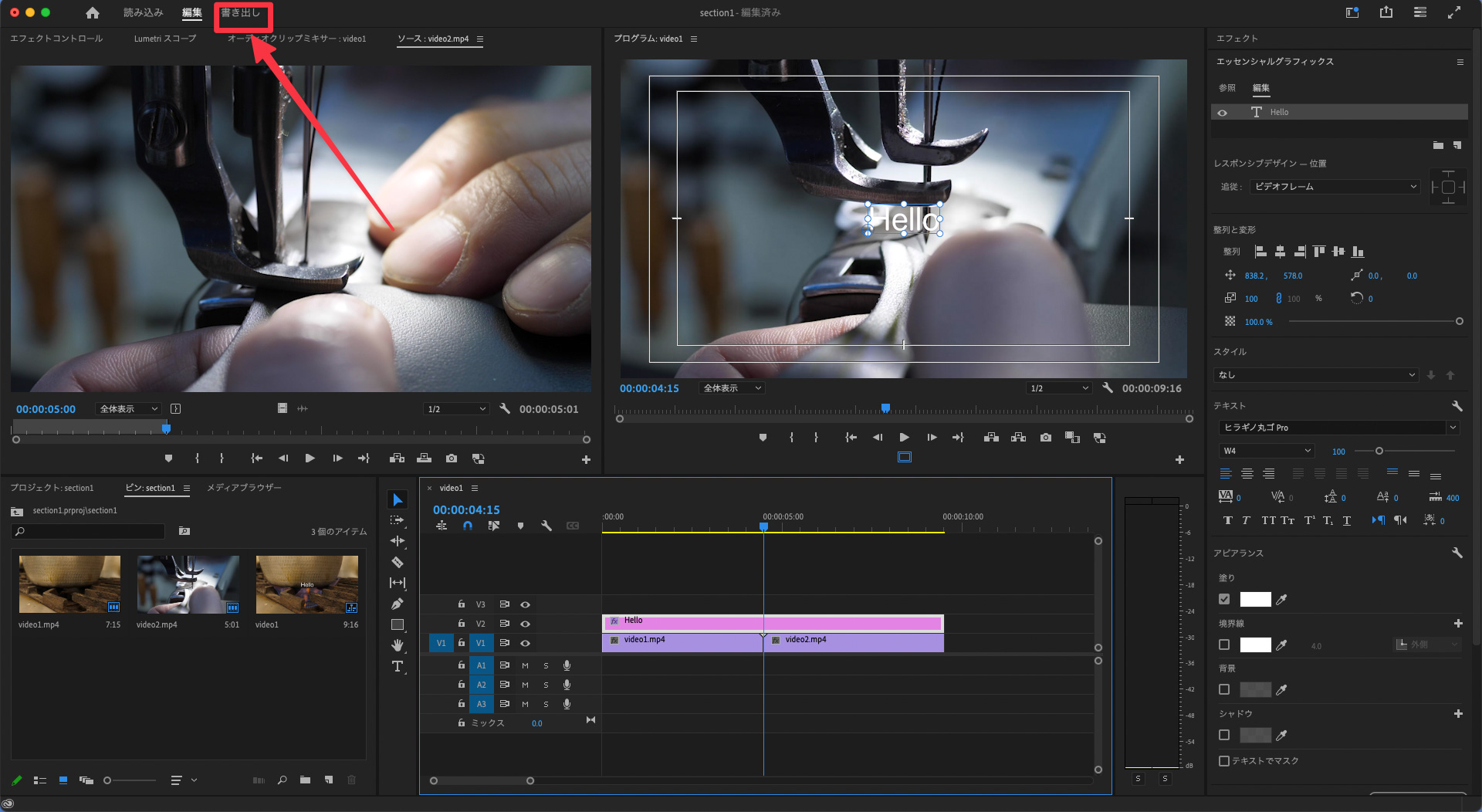
書き出しをクリックします。
場所をクリックして、動画が書き出される場所を指定しましょう。
書き出しをクリックすると作業が始まります。
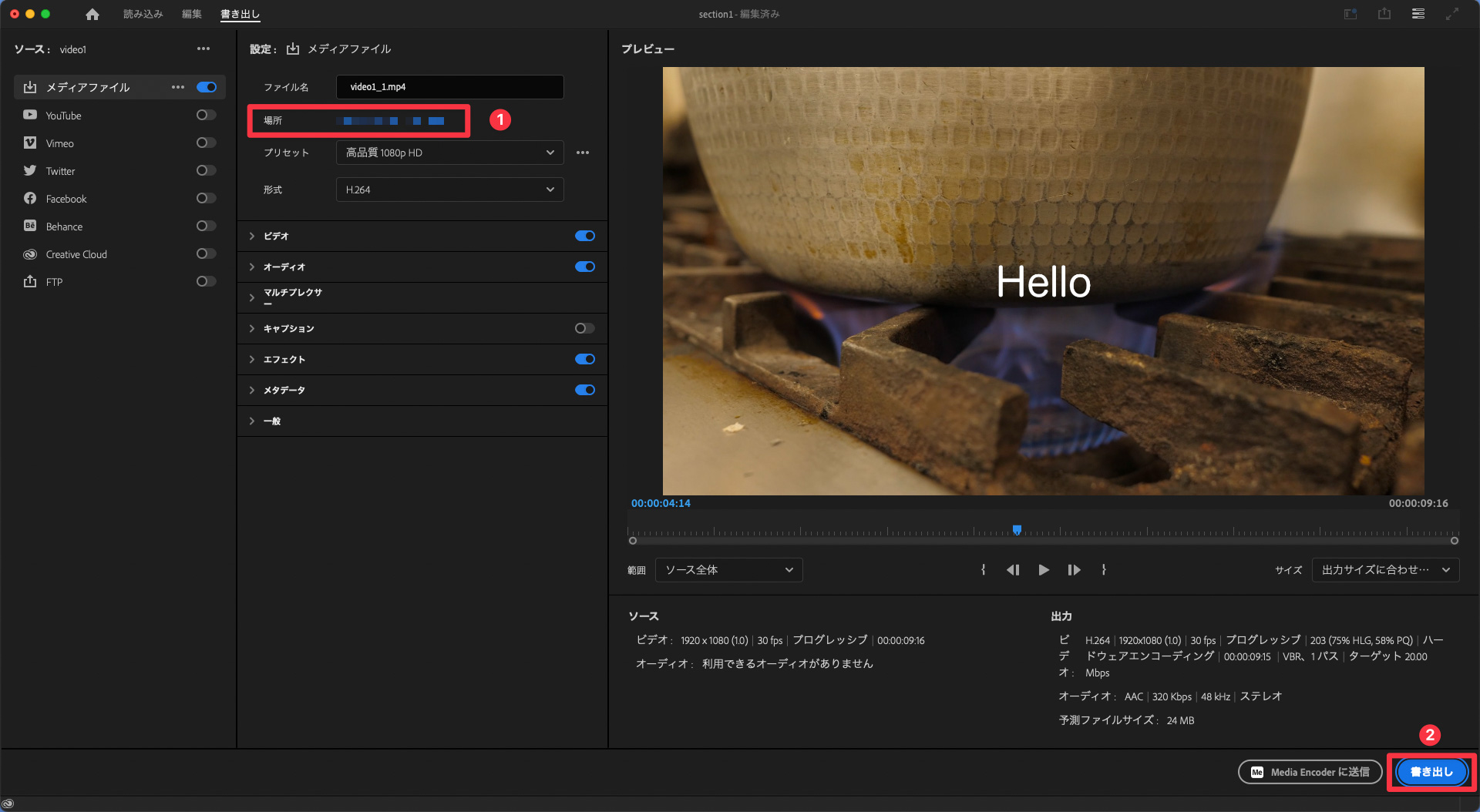
とりあえず一つの動画を完成させることができました。
Premiere Proの操作画面は複雑ですし、覚えるべき用語もいくつかあります。
しかし、動画の編集作業は今まで行ってきたことの繰り返しがほとんどです。
最初から全てを覚えるのではなく、気軽に動画編集をしながら覚えていくようにしましょう。
動画編集はそこまで難しくないと理解して欲しかったので、細かい説明もせず実際にやってもらいました。
頑張って動画編集について学ぼうと思います。
まずは基礎をしっかりと身に付けたいです。
今回の復習をします
- Premiere Proはプロジェクトで管理します
- フォルダを用意し、使用する素材をまとめました
- Premiere Proで素材を読み込みました
- 読み込んだ素材からシーケンスを作成しました
- 画像をカットして、並べて、動画として書き出しをしました
こちらの本から編集して記載しています。